En bref
- 🧭 Un tableau de bord domotique réussi, c’est d’abord une interface utilisateur qui colle à tes habitudes (pas l’inverse).
- 🧩 Home Assistant (Lovelace) permet une personnalisation très poussée sans code via l’éditeur visuel.
- 🏠 Structure gagnante : par pièce (salon, chambres) ou par usage (confort, sécurité, énergie) — ou un mix malin.
- 📡 Mets en avant les capteurs connectés utiles (présence, température, ouverture) et cache le reste pour éviter le “mur de tuiles”.
- ⚡ Le monitoring énergie devient vite central : courbes, coûts estimés, alertes d’anomalies, et actions directes.
- 🔒 La sécurité domestique mérite une page dédiée : caméras, portes, alarmes, scénarios “absent”.
- 📱 Pense au contrôle à distance : gros boutons, mode kiosque sur tablette, et vues adaptées au mobile.
- 🤖 Un bon dashboard sert tes automatisations : il montre l’état, explique “pourquoi ça s’est déclenché”, et donne la main si besoin.
Dans beaucoup de maisons, la domotique a un côté magique… jusqu’au moment où tu te retrouves face à une page remplie de cartes, de capteurs, de noms techniques et de boutons minuscules. Là, l’effet “waouh” se transforme vite en “je ne touche plus à rien”. Le truc, c’est qu’un tableau de bord n’est pas juste un endroit où tout afficher : c’est ton poste de pilotage, ton cockpit. Il doit te donner, en quelques secondes, ce qui compte vraiment : la température des pièces, l’état des lumières, la présence, les ouvertures, la conso, les scénarios du quotidien… et surtout, il doit te laisser agir vite.
Avec Home Assistant, tu as justement de quoi te fabriquer une interface utilisateur à ton image : simple pour les invités, pratique pour toi, et évolutive quand tu ajoutes un capteur ou une prise. Le plus cool, c’est que tu peux faire une grosse partie de la personnalisation sans coder, via Lovelace. Et si tu veux aller plus loin, tu peux aussi jouer sur les thèmes, les icônes, les vues dédiées et même des dashboards générés automatiquement. Bref : ton écran d’accueil peut devenir une vraie “gestion maison” au quotidien, pas un inventaire de gadgets.
Créer un tableau de bord domotique personnalisé : penser “usage” avant design
Avant de déplacer des cartes dans tous les sens, pose-toi une question simple : qu’est-ce que je veux savoir en 5 secondes quand j’ouvre Home Assistant ? C’est là que beaucoup se plantent. On commence par “tout afficher”, puis on se perd. Un tableau de bord efficace commence par une liste d’usages : confort, énergie, présence, sécurité, et contrôle rapide.
Imagine Léa et Karim, un couple qui vient d’emménager. Ils ont des capteurs connectés de température, une sonnette, deux caméras, des prises mesurant la consommation, et quelques lumières. Au début, ils affichent tout sur une seule vue. Résultat : sur mobile, c’est interminable, et sur tablette au mur, personne ne trouve “éteindre toutes les lumières”. La solution : découper par intention. Une vue “Quotidien” minimaliste, une vue “Énergie” plus analytique, une vue “Sécurité domestique” dédiée.
Le trio gagnant : lisibilité, action, confiance
Lisibilité : si tu dois scroller pour trouver l’état d’une porte, c’est raté. Mets en haut les infos vitales (présence, alarme, portes). Action : chaque info doit idéalement proposer une action directe (ex. la courbe de conso renvoie vers la prise à couper). Confiance : ton dashboard doit être fiable, sinon tu ne le regardes plus. Donc, évite d’afficher des capteurs “fantômes” ou instables, et renomme proprement les entités.
Un détail qui change tout : la cohérence des noms. “sensor.temp_salon_2” ne parle à personne. “Température salon” oui. Ça paraît bête, mais c’est exactement ce qui fait la différence entre une vitrine technique et une gestion maison fluide.
Structurer tes vues : pièce, fonction, ou mix intelligent
Tu as trois approches qui marchent :
- 🏠 Par pièce : salon, cuisine, chambres… super intuitif quand tu as beaucoup d’appareils.
- 🧠 Par fonction : confort, énergie, sécurité… parfait si tu pilotes surtout par scénarios.
- 🧩 Mix : une page “Maison” globale + des pages détaillées par pièce. C’est souvent le meilleur compromis.
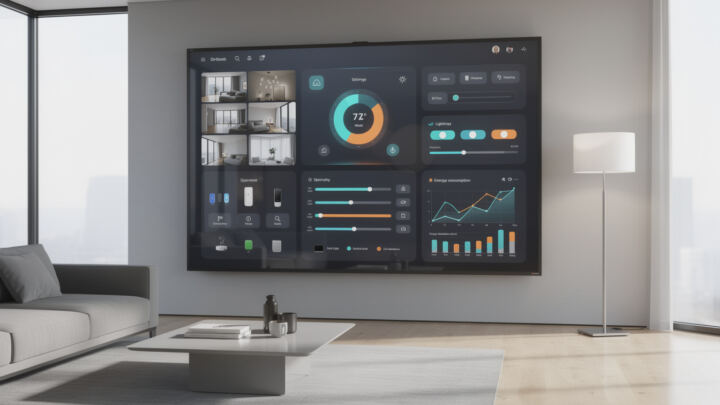
Pour Léa et Karim, le mix a gagné : une page d’accueil avec 8 cartes maximum (météo, présence, alarme, lumières principales, chauffage, conso instantanée) puis des vues secondaires “Salon”, “Énergie”, “Sécurité”. Insight final : un bon dashboard n’affiche pas plus, il affiche mieux.
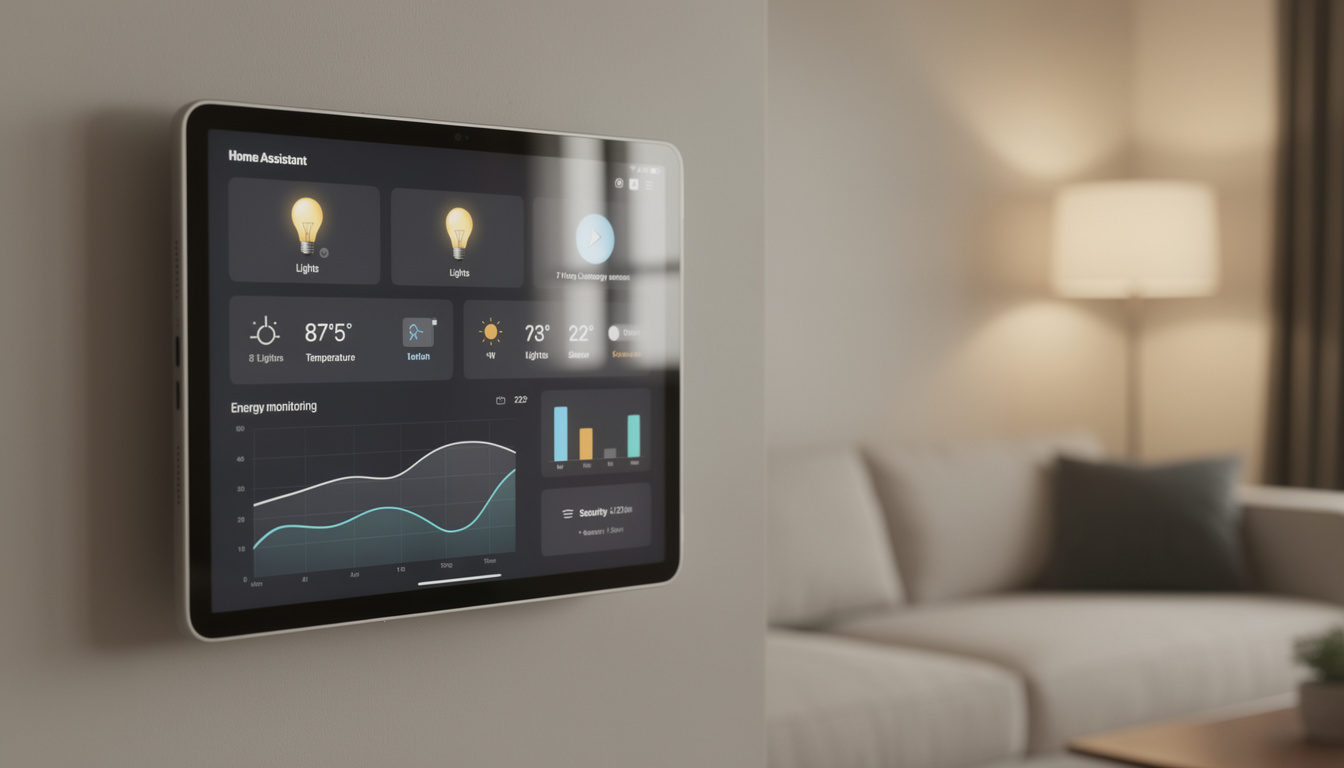
Home Assistant Lovelace en pratique : créer et modifier un tableau de bord sans coder
La bonne nouvelle, c’est que Lovelace te mâche déjà le travail. Tu peux créer un nouveau tableau de bord en quelques clics : Paramètres > Tableaux de bord > Ajouter, tu lui donnes un nom clair (“Maison”, “Bureau”, “Tablette entrée”), puis tu passes en édition via le menu des trois points. Là, tu ajoutes des cartes comme tu ajouterais des widgets sur un téléphone.
Ce qui fait gagner du temps : commencer petit. Une erreur classique, c’est de vouloir reproduire Pinterest dès le premier soir. Non. Tu commences avec tes 5 besoins principaux, puis tu affines avec l’usage réel. Parce qu’après une semaine, tu sais ce que tu consultes vraiment.
Choisir les bonnes cartes (et éviter les cartes “pour faire joli”)
Quelques cartes qui donnent tout de suite de la valeur :
- 💡 Carte lumières : contrôle rapide + état clair (allumé/éteint).
- 🌡️ Carte capteur : température / humidité, idéalement regroupées par zone.
- 🚶 Carte présence : très utile si tu as des capteurs de mouvement ou des zones.
- 📈 Carte graphique : pour le monitoring énergie d’une prise ou du compteur principal.
- 🗓️ Agenda : si tu relies calendrier et scénarios (chauffage, mode absence).
Exemple concret : Karim veut savoir si le chauffe-eau tourne trop longtemps. Il met une carte conso de la prise + une courbe sur 24 h. En deux jours, il repère un pic régulier à 3 h du matin. Il ajuste ensuite une automatisation pour décaler la chauffe sur une plage mieux tarifée. Insight final : une carte n’est utile que si elle déclenche une décision.
Tablette murale et mobile : deux expériences, deux layouts
Sur mobile, tu veux du rapide : gros boutons, peu de colonnes, pas de fioritures. Sur tablette, tu peux afficher plus de contexte. Pense aussi au contrôle à distance : quand tu es dehors, tu veux vérifier l’alarme et fermer un volet, pas analyser dix graphes.
Astuce simple : crée un dashboard “Téléphone” et un dashboard “Tablette”. Tu peux même adapter selon les membres du foyer : une vue “Enfants” avec seulement deux boutons (lumière chambre, mode nuit), une vue “Parents” plus complète. Insight final : la meilleure personnalisation, c’est celle qui évite les erreurs.
Pour visualiser des idées de mise en page et de cartes Lovelace, une recherche vidéo bien ciblée aide énormément, surtout quand tu veux garder une interface sobre.
Personnalisation avancée : thèmes, icônes, mode kiosque et “vibe” cohérente
Une fois la base en place, la personnalisation devient un jeu d’équilibriste : faire beau, oui, mais surtout faire clair. Un dashboard “joli mais confus” perd vite face à un dashboard “simple mais efficace”. L’idée, c’est une identité visuelle cohérente : mêmes icônes, mêmes couleurs d’état, mêmes unités, mêmes libellés.
Thèmes sombre/clair : plus qu’une question de style
Le thème sombre sur une tablette dans l’entrée, c’est souvent plus confortable le soir et moins agressif. Mais attention : si tu utilises des codes couleurs (rouge = alarme, vert = ok), vérifie la lisibilité. En 2026, avec des écrans OLED partout, le sombre a aussi un petit intérêt côté confort et consommation, surtout si ta tablette reste allumée longtemps en mode kiosque.
Léa a fait un choix simple : thème sombre sur la tablette murale, thème clair sur son téléphone. Pourquoi ? Parce qu’en plein soleil, le clair reste plus lisible. Insight final : le meilleur thème, c’est celui que tu lis sans effort.
Icônes et libellés : la micro-ergonomie qui change tout
Personnaliser une icône, ce n’est pas “faire joli”, c’est réduire le temps de compréhension. Un pictogramme de serrure pour la porte d’entrée, une flamme pour le chauffage, un éclair pour l’énergie… ça paraît évident, mais mis bout à bout, ça transforme l’interface utilisateur.
Autre point : simplifie les noms. “Détecteur ouverture baie vitrée” peut devenir “Baie vitrée”. Le contexte (sécurité) sera donné par la carte et l’icône. Tu veux que n’importe qui comprenne, y compris un invité qui garde la maison.
Mode kiosque : quand ton dashboard devient un “objet” dans la maison
Si tu utilises une tablette dédiée, le mode kiosque (plein écran, sans barres inutiles) donne un rendu propre, quasi “produit fini”. Ajoute un verrouillage léger (PIN, ou restrictions d’accès) si c’est dans une zone visible. Là, on touche directement à la sécurité domestique : ce n’est pas le moment de laisser des boutons sensibles accessibles à tout le monde.
Pour t’inspirer sur les designs modernes et les dashboards “waouh mais pratiques”, une recherche sur des setups 2024-2026 est un bon raccourci.
Automatisation et tableau de bord : afficher le bon contrôle au bon moment
Un dashboard n’est pas censé remplacer tes scénarios. Au contraire : plus tu as d’automatisations, plus ton tableau de bord doit expliquer ce qui se passe, et te laisser reprendre la main quand nécessaire. Sinon, tu te retrouves avec une maison “autonome” mais incompréhensible, et ça finit par énerver tout le monde.
Rendre visibles les règles : “Pourquoi la lumière s’est allumée ?”
Cas classique : lumière du couloir déclenchée par mouvement. Super… jusqu’à ce qu’elle s’allume alors que personne ne bouge (capteur trop sensible, chat, ou délai mal réglé). Sur ton tableau de bord, affiche :
- 🐾 L’état du détecteur (mouvement oui/non)
- ⏱️ Le délai d’extinction configuré
- 🧠 Le mode actif (jour/nuit/absence)
Comme ça, au lieu de “ça bug”, tu arrives à “ok, c’est le mode nuit qui autorise l’allumage faible après 23 h”. Insight final : la transparence rend l’automatisation acceptable.
Boutons d’override : la paix dans le foyer
Si tu vis à plusieurs, ajoute des boutons simples : “Pause auto lumières 30 min”, “Mode cinéma”, “Mode invités”. Ces commandes ne cassent pas la logique, elles la rendent flexible. Léa a créé “Mode sieste” : les notifications se calment, les volets se ferment à moitié, et le couloir reste en lumière douce. Le tableau de bord affiche clairement que ce mode est actif, avec un bouton “désactiver”.
Tableau comparatif : quoi mettre sur la page d’accueil selon tes priorités
| Priorité 🎯 | Cartes à privilégier 🧩 | Bénéfice concret ✅ | Piège à éviter ⚠️ |
|---|---|---|---|
| Confort 🌡️ | Températures par zone, chauffage, volets | Réglages rapides sans fouiller | Trop de détails (sondes secondaires) |
| Sécurité domestique 🔒 | Portes/fenêtres, alarme, caméras | Vérif immédiate avant de dormir / partir | Caméras partout sur la home (stress) |
| Monitoring énergie ⚡ | Conso instantanée, courbe 24h, top appareils | Repérer les dérives et agir | Courbes illisibles, unités incohérentes |
| Contrôle à distance 📱 | Scènes, ouvrants, accès, boutons SOS | Actions en 2 taps hors de la maison | Petits boutons, pages trop longues |
La transition naturelle, c’est l’énergie : une fois que ton interface est claire et que tes automatisations sont compréhensibles, tu peux vraiment exploiter les données pour économiser et détecter les anomalies.
Monitoring énergie et capteurs connectés : piloter la maison comme un tableau de bord de voiture
Le monitoring énergie, c’est souvent le déclic qui transforme un dashboard “sympa” en outil indispensable. Parce que la conso, tu la subis si tu ne la vois pas. Et dès que tu la visualises, tu te mets à repérer des habitudes : un appareil qui consomme la nuit, un chauffage qui sur-réagit, une prise “off” qui tire quand même.
Les indicateurs qui parlent vraiment
Tu peux afficher mille métriques, mais certaines sont immédiatement actionnables :
- ⚡ Puissance instantanée (W) : “qu’est-ce qui tourne là, maintenant ?”
- 📆 Énergie journalière (kWh) : “ma journée ressemble à quoi ?”
- 💶 Coût estimé : “combien ça me coûte si ça continue ?”
- 🏆 Top 5 consommateurs : “qui plombe le budget ?”
Exemple : Karim voit que le sèche-serviettes consomme plus que prévu. Il ajoute une automatisation simple : actif seulement le matin et le soir, et jamais si personne n’est à la maison (capteur présence). Sur le tableau de bord, il garde un bouton “forçage 1h” pour les jours exceptionnels. Insight final : les économies viennent rarement d’un gros changement, mais d’une série de micro-décisions guidées.
Capteurs connectés : qualité des données = qualité des décisions
La précision des capteurs, ça compte. Si ton capteur de température est collé à une fenêtre, tu vas “corriger” un problème qui n’existe pas. Idem pour un capteur de présence trop sensible. Donc, prends l’habitude d’ajouter une petite carte “diagnostic” dans une vue secondaire : batterie, dernière mise à jour, signal, état.
Et surtout, garde un œil sur la cohérence : si la température salon fait des sauts improbables, mieux vaut la retirer de la home view le temps de stabiliser. Un dashboard doit inspirer confiance, sinon personne ne l’utilise.
Aller vite : dashboards générés automatiquement
Si tu n’as pas envie de tout construire à la main, Home Assistant sait générer un tableau de bord automatique basé sur tes entités. Et tu peux aussi tester des solutions de génération comme Linus Dashboard (très populaire en France pour obtenir un rendu propre rapidement). L’astuce, c’est de partir du généré, puis de simplifier : enlever 30% des cartes, renommer, regrouper, et créer 2-3 vues “humaines”. Insight final : l’auto-génération te donne une base, la personnalisation te donne une expérience.
Je peux créer plusieurs tableaux de bord pour différents membres du foyer ?
Oui, et c’est même une des meilleures idées pour éviter les erreurs. Tu peux faire un dashboard “simple” (lumières principales, chauffage, mode nuit) et un dashboard “admin” (diagnostics, capteurs connectés, monitoring énergie détaillé). Selon ta configuration, tu peux aussi limiter l’accès à certaines vues pour protéger la sécurité domestique.
Comment rendre le tableau de bord vraiment pratique en contrôle à distance ?
Crée une vue dédiée “à l’extérieur” : alarme, portes/volets, caméras essentielles, boutons de scènes, et quelques capteurs clés (fumée, fuite, température mini). Mets des gros boutons, peu de cartes, et évite les graphiques longs. Le but, c’est d’agir vite, pas d’analyser.
Est-ce que je dois coder pour faire une bonne personnalisation Lovelace ?
Non. L’éditeur visuel suffit pour construire 80% d’un tableau de bord solide : ajouter des cartes, les organiser, renommer, regrouper. Le “sans code” est parfait pour commencer. Ensuite, tu peux affiner (thèmes, mode kiosque, cartes plus avancées) quand tu sais exactement ce qui te manque.
Quels capteurs connectés sont les plus utiles à afficher dès la page d’accueil ?
En général : présence (ou mouvement), température des zones principales, ouvertures (porte d’entrée + fenêtres critiques), état alarme, et un indicateur d’énergie instantanée. Le reste peut aller dans des vues secondaires pour ne pas surcharger l’interface utilisateur.